이 포스팅은 쿠팡 파트너스 활동의 일환으로, 이에 따른 일정액의 수수료를 제공받습니다.
계약서나 이메일에 도(°) 표시나 화살표 같은 특수문자를 넣어야 하는데 키보드에 안 보여서 막막했던 적 있으실 겁니다. 아이폰 특수문자 입력은 사실 키보드에 이미 숨어 있는 경우가 많아, 방법만 알면 앱을 따로 깔 필요가 없습니다.
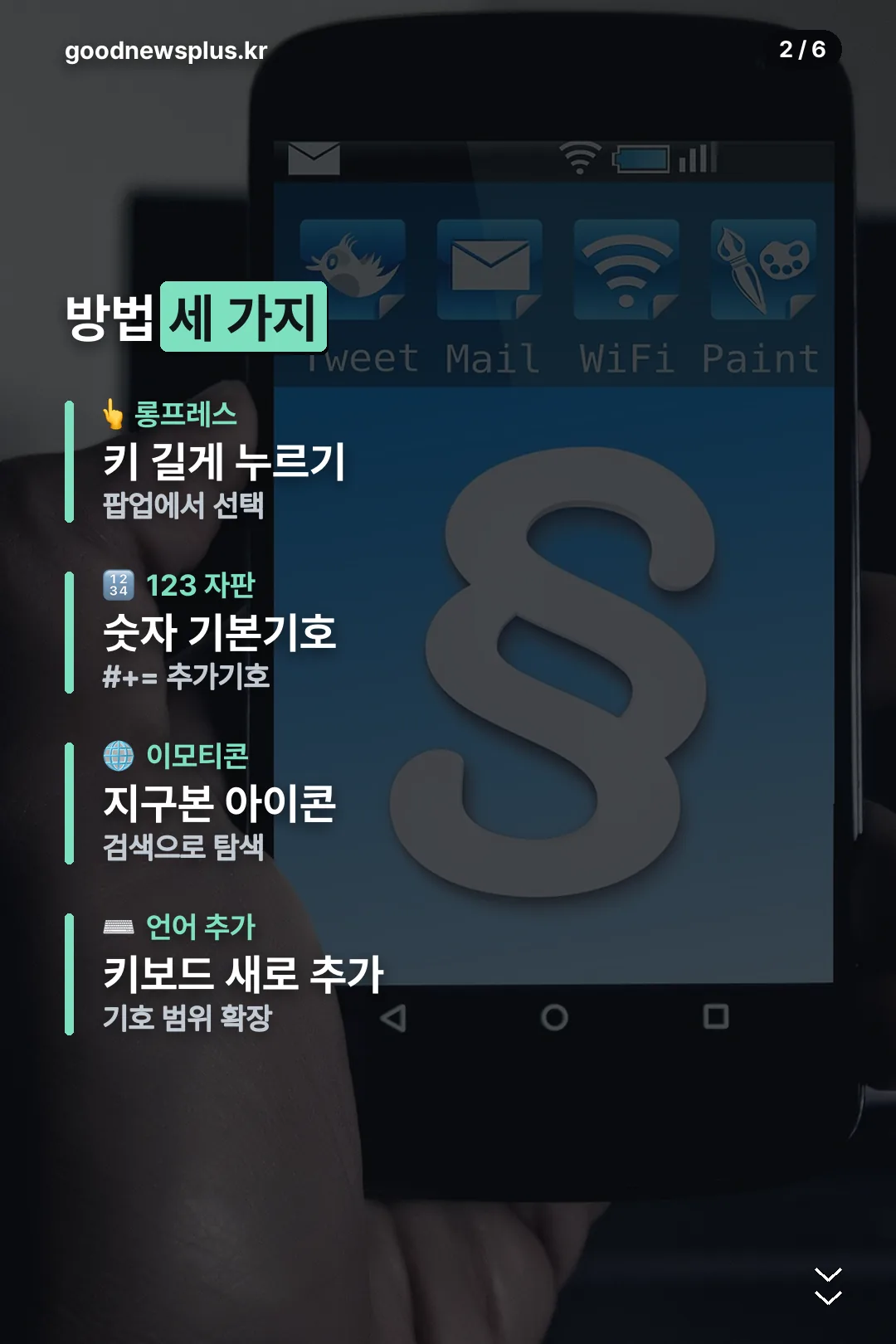
애플 공식 지원 문서 기준으로 롱프레스, 숫자·기호 키보드, 이모티콘 키보드까지 세 가지 방법을 정리했습니다.

아이폰 특수문자 — 롱프레스로 찾기
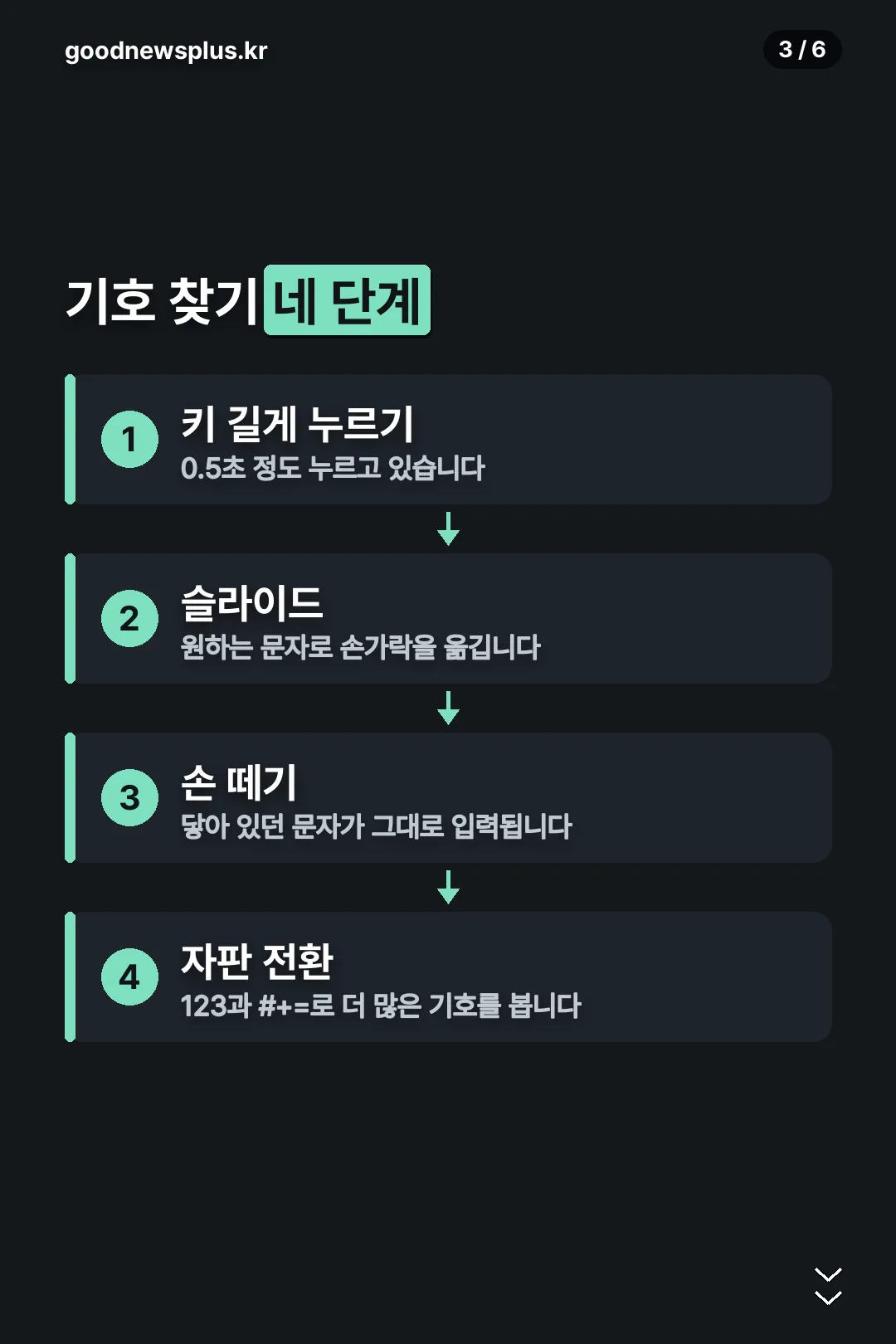
가장 빠른 방법은 키를 길게 누르는 것입니다. 알파벳이나 숫자 키를 손가락으로 0.5초 정도 누르고 있으면 관련된 변형 문자가 팝업으로 뜹니다. 원하는 문자 쪽으로 손가락을 슬라이드한 뒤 떼면 바로 입력됩니다.
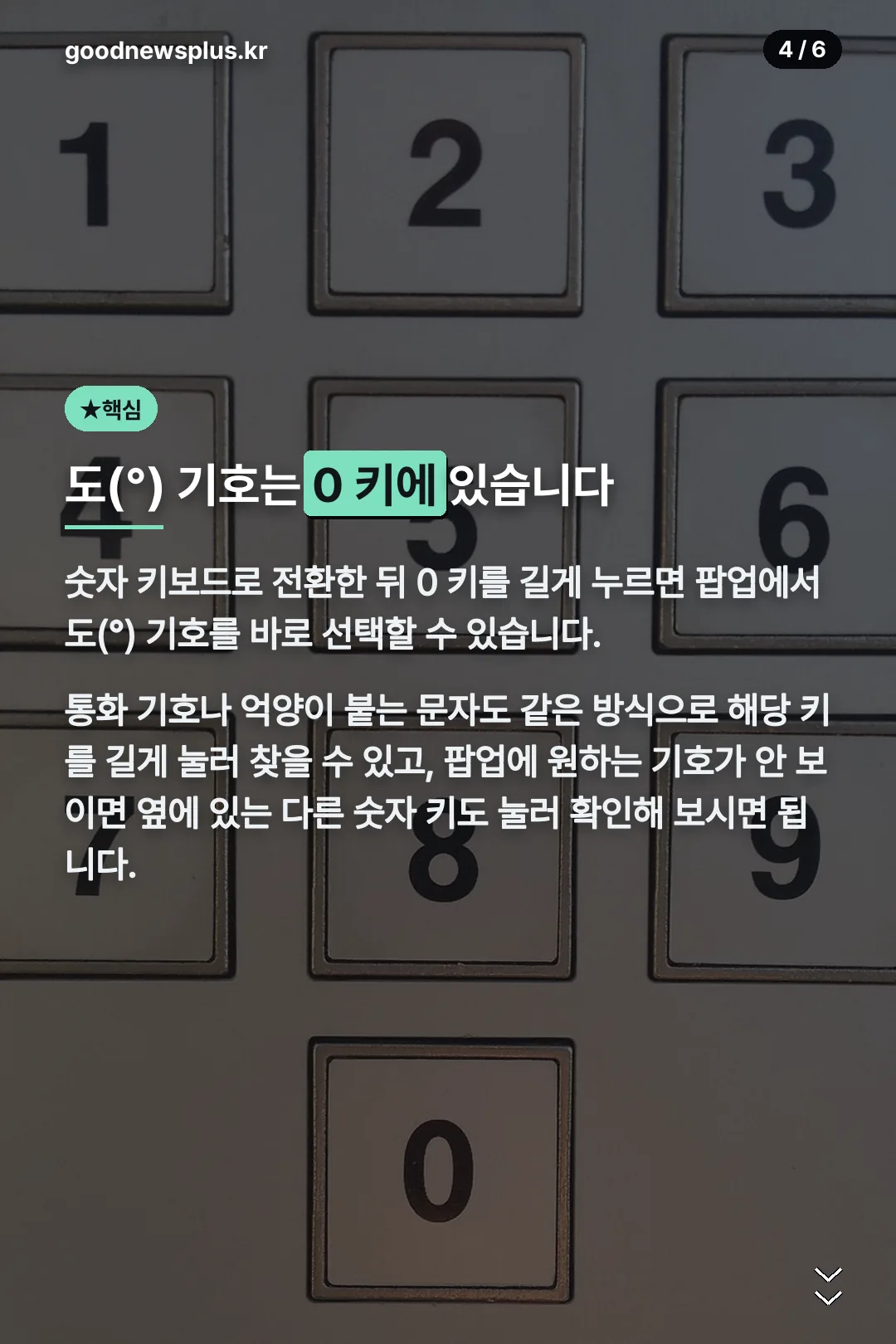
예를 들어 도(°) 기호가 필요하면 숫자 키보드에서 0 키를 길게 눌러 팝업에서 선택하면 됩니다. 통화 기호나 억양 부호가 붙는 문자도 같은 방식으로 찾을 수 있습니다.
숫자·기호 키보드로 전환하기
기본 자판 왼쪽 아래의 123을 탭하면 숫자와 기본 기호가 나옵니다. 여기서 #+=을 한 번 더 탭하면 더 많은 특수기호가 나오고, ABC를 눌러 원래 자판으로 돌아갈 수 있습니다.
이모티콘 키보드에도 기호가 있습니다
지구본 아이콘을 눌러 이모티콘 키보드로 바꾸면 상단 검색창에 ‘하트’나 ‘별’ 같은 단어를 입력해 원하는 기호나 이모티콘을 찾을 수 있습니다. 그림 문자뿐 아니라 화살표, 별표 같은 기호도 여기서 찾아집니다.
검색창에 원하는 기호의 이름을 정확히 몰라도, 비슷한 단어 몇 개를 입력해 보면 관련된 결과가 함께 떠서 찾는 데 크게 어렵지 않습니다.
다른 언어 키보드를 추가하면 더 늘어납니다
설정에서 일반 > 키보드 > 새로운 키보드 추가로 들어가 다른 언어 키보드를 하나 추가하면, 그 언어에서 쓰는 억양 부호나 기호에 더 쉽게 접근할 수 있습니다. 자판 전환은 지구본 아이콘으로 합니다.
자주 쓰는 특수문자가 있다면 설정의 텍스트 대치 기능으로 짧은 줄임말을 등록해 두면, 매번 롱프레스를 하지 않아도 자동으로 완성됩니다.
자주 쓰는 기호는 복사해 재사용하세요
한 번 입력한 특수문자는 길게 눌러 복사해 두면, 다른 메모나 메시지 창에 붙여넣기만 하면 되므로 같은 과정을 반복할 필요가 없습니다. 메모 앱에 자주 쓰는 기호를 모아 두고 필요할 때마다 복사해서 쓰는 방법도 편리합니다. 여러 기호를 한 줄에 모아 두면 한 번에 여러 개를 복사할 수도 있습니다.
알아두면 편한 팁
화면 키보드로 입력하기 어려운 기호가 많다면, 자판을 눌러 나오는 팝업을 잘 살펴보는 습관을 들이는 것이 가장 확실합니다. 별도 앱을 설치하지 않아도 아이폰 특수문자 대부분은 기본 자판 안에서 해결됩니다.

자주 묻는 질문
별표나 화살표는 어디서 찾나요?
숫자·기호 키보드의 #+= 화면이나 이모티콘 키보드 검색창에서 찾을 수 있습니다. 필요하면 찾은 기호를 복사해 메모 앱에 저장해 두고 다음에 재사용하시면 됩니다.
자주 쓰는 기호를 빠르게 넣을 방법이 있나요?
설정의 텍스트 대치 기능에 짧은 줄임말을 등록해 두면 타이핑 몇 글자로 자동 완성됩니다. 여러 기호를 자주 쓴다면 각각 다른 줄임말로 등록해 헷갈리지 않게 관리하시는 것이 좋습니다.
이모티콘 키보드는 어떻게 켜나요?
자판 왼쪽 아래나 오른쪽 아래의 지구본 또는 이모티콘 아이콘을 탭하면 전환되고, 다시 탭하면 원래 자판으로 돌아갑니다.
외국어 억양 부호도 입력할 수 있나요?
해당 언어 키보드를 추가하거나, 알파벳 키를 길게 눌러 뜨는 팝업에서 선택하면 입력됩니다. 자주 쓰는 언어라면 키보드를 미리 추가해 두시는 편이 매번 찾는 것보다 훨씬 편리합니다.